Показаны сообщения с ярлыком Vista. Показать все сообщения

четверг, 2 сентября 2010 г.

Сброс параметров сетевых интерфейсов. Вручную.

Сегодня буду краток :)

Если после очередного вируса у вас совсем-совсем сломался интернет (все вроде правильно настроено, но не работает), то можно попробовать сбросить настройки сетевых протоколов. Фактически - преустановить и привести к исходному состоянию после установки винды.

Самые любознательные могут почитать инструкцию и/или справку. Остальным скорее всего будет достаточно попробовать две команды:

netsh winsock reset
netsh int ip reset

Собственно, в большинстве случаев этого достаточно.

четверг, 3 декабря 2009 г.

Чтобы не потерялось: расшифровка кодов ошибок программ Microsoft

Вот тут есть описание того, как выяснить по коду ошибки (откуда-нибудь из Events Log) что именно сломалось в программе/сервисе от Microsoft. Основной принцип следующий:
Для того чтобы докопаться до истины нам нужно взять из кода ошибки 0x800706ba последние четыре цифры 06ba. Затем с помощью калькулятора или вручную перевести их в десятичную систему исчисления. Получаем число 1722. Идем на сайт MSDN и смотрим там текстовое описание ошибки: http://msdn.microsoft.com/en-us/library/ms681381(VS.85).aspx

четверг, 29 октября 2009 г.

Сисадминское

Если в один прекрасный день вместо привычного рабочего стола при включении компьютера вы наблюдаете черный экран и курсор мыши - значит что-то сломалось :) Прежде чем кидаться переустанавливать операционную систему - попробуйте проверить ветку реестра HKEY_LOCAL_MACHINE\SOFTWARE\Microsoft\Windows NT\CurrentVersion\Winlogon

Найдите там строковый параметр Shell и проверьте, чтобы там было значение "Explorer.exe". Как правило, описанная проблема возникает из-за того, что какая-то программа изменила данный параметр. По моему опыту обычно этим занимаются вирусы и драйвера Hewlett-Packard :)

понедельник, 21 сентября 2009 г.

Особенности восстановления Vista на ноуте

Недавно поучаствовал в процессе восстановления ОС Windows Vista Home Basic на ноуте. В один прекрасный момент система начала терять сетевое подключение - т.е. пакеты просто переставали ходить через сетевую карту. Правда, как выяснилось несколько позже, причиной такого странного поведения был антивирус Касперского, фильтр пакетов которого банально глючил. Но поскольку на момент возникновения проблемы об этом еще никто не знал - было принято решение использовать диск восстановления ОС.

Итак, вставляем диск - загружаемся, восстанавливаем ОС, вставляем второй диск с драйверами - вообщем, процесс занял где-то около часа. (Как выяснилось - ноут принадлежал к первому поколению ноутов с ОС Vista, поэтому для восстановления и использовалось два диска вместо одного).

После окончания установки, как любой нормальный админ я предложил поставить все доступные на данный момент обновления - поскольку с момента выхода висты было довольно много критических изменений сильно улучшающих ее производительность и уменьшающих количество глюков.

Итого Windows Update насчитал 87 обновлений на 278 Мб объемом. Казалось бы - ну что тут страшного?

Процесс установки обновлений занял более 4 часов.

Так что берегитесь старых ноутов - их починка может занять неопределенно-долгое время :)

четверг, 13 августа 2009 г.

Сохранение положения иконок на рабочем столе

Вообщем, вот такая утилита. Есть версия под 64-битную Windows. Работает вот так:

пользуйтесь :)

вторник, 11 августа 2009 г.

Маразм крепчал... Или как научить Windows писать по русски

Как вы наверняка уже знаете (ну если не знаете, то вам сильно повезло) - на Windows Vista или Windows 7 версии Home Premium нельзя установить языковые пакеты. Т.е. если вы стали счастливым обладателем ноутбука с предустановленной англоязычной версией Windows - вам не повезло :)

Вообще, есть несколько путей скормить такой системе русский языковой пакет (хотя лично у меня это пока не получилось).

На TheVista.ru появилась статья как можно русифицировать систему еще одним способом. Способ выглядит еще более извращенно, чем предлагаемые ранее, но есть некоторая вероятность что он сработает :)

понедельник, 8 июня 2009 г.

Распознавание речи в Visual Studio

Смотрите и наслаждайтесь!

четверг, 21 мая 2009 г.

Hyper-V

Вот почему когда за какую-нибудь технологию берется Microsoft - результат выглядит странно?

Вот казалось бы - что такое, по сути, Hyper-V? Это всего лишь виртуальные машины + удобные (хм...) консоли управления к ним. То, что все это дело интегрировано чуть ли не в ядро ОС - это простого пользователя не волнует.

Итак, что мы получаем в итоге:

1. Поддержку Aero. Так же через одно место как у VMWare (но те хотя бы исправятся со временем, а от Microsoft этого уже никто не ждет). Чтобы получить Aero-интерфейс на виртуальном компе надо подключиться к нему с Aero-машины (Vista, Win7) через RDP (удаленный рабочий стол).
Думаете все так просто? Нифига - превьюшек окон на панели задач у вас не будет. Причина в том, что в виртуальной видео карте всего 4 Мб памяти и этого недостаточно для превьюшек.
Увеличить нельзя.

2. Отсутствует звук. Как класс. Т.е. вообще нет вирутального звукового адаптера. На вопрос в форумах технета как бы включить звук на виртуальной машине последовал недоуменный ответ - "а что, это кому-то надо?". Да, блин, надо! Виртуалки иногда используются и для тестирования софта, знаете ли...

3. Отсутствует аналог VMWare'ских Integration Tools. Т.е. чтобы перекинуть файлик с/на виртуальную машину будьте добры настроить между реальной и виртуальными машинами сеть. Извращение, не правда ли?

Люди еще пишут о проблемах с RDP-подключениями к реальной машине на которой поднято Hyper-V. Не проверял - но не удивлюсь если так.

Ну и напоследок.
Знаете как включить Aero-интерфейс на удаленной Windows Server 2008, если на ней не поднят сервер терминалов (потому что нафиг не надо) и вы подключаетесь с машины с Windows XP через "удаленный рабочий стол"? Надо на некоторое время лишить Windows Xp-машину сети. Чтобы окошко "подключения к удаленному рабочему столу" сообщило, что связь прервана и попыталось переподключиться (вам дается порядка 20-30 попыток, прежде чем отключат от удаленной машины окончательно). Вот если в это время вернуть сеть и дождаться когда подключение к удаленному рабочему столу восстановится - у вас будет Aero. Мило, правда?

Все-таки у Microsoft какая-то своя, особая логика... Простыми смертными она не постижима.

Update
Выложили Visual Studio 2010 Beta 1. На оффициальной странице ссылка на скачивание ведет сюда. А там! Там! Там веб инсталлер весом 5,4 Мб... Устанавливайте на здоровье... Особенно если у вас интернет на скорости 56 Кб/сек...

пятница, 13 февраля 2009 г.

Обновилась библиотека Vista Bridge

Обновилась библиотека Vista Bridge до версии 1.4. Добавили:
  • Custom Controls for Common File Dialogs
  • BreadCrumb Bar Control
  • Aero Glass

Как пишут , скоро библиотеку переименуют в Windows Bridge и добавят поддержку Windows 7:
  • Find and Organize
  • Win7 Taskbar
  • Sensor and Location Platform
  • DirectX
  • Ribbon
  • MultiTouch

Вообщем, чем дальше - тем все интереснее...

вторник, 20 января 2009 г.

Microsoft Enterprise Desktop Virtualization

На днях компания Microsoft опубликовала бета-версию Microsoft Enterprise Desktop Virtualization (MED-V) Посмотреть работу этой штуки в действии можно тут (скачать ролик (20 Мб) - тут).

Вообщем-то ролик очень информативен - рекомендую посмотреть. Основное:

  • Администратор готовит один или более образов нужных ОС с нужным набором софта.
  • Распространяет эти ОС среди членов домена (насколько я понял - даже есть версионность, т.е. в случае обновления образа он обновится у всех членов домена у кого есть доступ к нему)
  • Список ссылок на софт из виртуальной машины интегрируется в стандартное меню Пуск (также настраивается).
  • Администратор настраивает как именно будет запускаться софт в виртуальной машине - отображая рабочий стол этой машины конечному пользователю или отображая только интерфейс конкретной программы (в этом случае, если у программы есть иконка в трее - она тоже отображается в трее реальной машины!!! жесть :) )

Может что-то и еще есть, но я пока что не заметил.

Навскидку, зачем все это надо:

  • Единый набор софта для пользователей в домене - автоматически обновляющийся системным администратором сразу у всех пользователей
  • Легкость в использовании - все отличие между "виртуальным" и реальным софтом - в наличии красной рамочки у окон "виртуального" софта.
  • Легкость в тестировании своего софта под разные ОС. В частности, интерфейс программы запущенной в виртуальной ХР будет отображаться в реальной висте в стиле ХР.

Вообщем, интуитивная простота в использовании. Мне понравилось :)

четверг, 15 января 2009 г.

Горячие клавиши в Windows

Основные сочетания клавиш:
• CTRL+C: копирование
• CTRL+X: вырезание
• CTRL+V: вставка
• CTRL+Z: отмена действия
• DELETE: удаление
• SHIFT+DELETE: удаление выбранного объекта без возможности восстановления, не помещая объект в корзину
• CTRL с перетаскиванием объекта: копирование выделенного объекта
• CTRL+SHIFT с перетаскиванием объекта: создание ярлыка для выбранного объекта
• Клавиша F2: переименование выбранного объекта
• CTRL+СТРЕЛКА ВПРАВО: перемещение точки ввода в начало следующего слова
• CTRL+СТРЕЛКА ВЛЕВО: перемещение точки ввода в начало предыдущего слова
• CTRL+СТРЕЛКА ВНИЗ: перемещение точки ввода в начало следующего абзаца
• CTRL+СТРЕЛКА ВВЕРХ: перемещение точки ввода в начало предыдущего абзаца
• CTRL+SHIFT + клавиши со стрелками: выделение блока текста
• SHIFT + клавиши со стрелками: выбор нескольких объектов в окне или на рабочем столе, а также выделение текста в документе
• CTRL+A: выделение всего документа
• Клавиша F3: поиск файла или папки
• ALT+ВВОД: просмотр свойств выбранного объекта
• ALT+F4: закрытие активного окна или завершение работы активной программы
• ALT+ВВОД: просмотр свойств выбранного объекта
• ALT+ПРОБЕЛ: вызов контекстного меню активного окна
• CTRL+F4: закрытие активного документа в приложениях, в которых одновременно можно открыть несколько документов
• ALT+ТАБУЛЯЦИЯ: переход между открытыми объектами
• ALT+ESC: просмотр объектов в том порядке, в котором они были открыты
• Клавиша F6: поочередный просмотр элементов интерфейса в окне или на рабочем столе
• Клавиша F4: отображение панели адресов в папке «Мой компьютер» или в обозревателе Windows Explorer
• SHIFT+F10: вызов контекстного меню для выделенного элемента
• ALT+ПРОБЕЛ: вызов системного меню для активного окна
• CTRL+ESC: вызов меню «Пуск»
• ALT+подчеркнутая буква в названии меню: вызов соответствующего меню
• Подчеркнутая буква в имени команды открытого меню: выполнение соответствующей команды
• Клавиша F10: активация строки меню в используемой программе
• СТРЕЛКА ВПРАВО: вызов следующего меню справа или подменю
• СТРЕЛКА ВЛЕВО: вызов следующего меню слева или закрытие подменю
• Клавиша F5: обновление активного окна
• Клавиша BACKSPACE: просмотр содержимого папки, расположенной выше на один уровень в каталоге «Мой компьютер» или обозревателе Windows Explorer
• Клавиша ESC: отмена выполняемого задания
• SHIFT при загрузке компакт-диска в привод для компакт-дисков: предотвращение автоматического воспроизведения компакт-диска
• CTRL+SHIFT+ESC: вызов диспетчера задач


+ большой бонус

Сочетания клавиш для диалоговых окон
При нажатии клавиш SHIFT+F8 в окнах списков связного выбора включается режим связного выбора. В этом режиме можно использовать клавиши со стрелками, чтобы переместить курсор, сохраняя выбор объекта. Для настройки параметров выбранного объекта нажимайте CTRL+ПРОБЕЛ или SHIFT+ПРОБЕЛ. Чтобы отключить связный режим, нажмите SHIFT+F8. Режим связного выбора отключается автоматически при перемещении фокуса к другому элементу управления.

• CTRL+ТАБУЛЯЦИЯ: перемещение вперед по вкладкам
• CTRL+SHIFT+ТАБУЛЯЦИЯ: перемещение назад по вкладкам
• ТАБУЛЯЦИЯ: перемещение вперед по опциям
• SHIFT+ТАБУЛЯЦИЯ: перемещение НАЗАД по опциям
• ALT+подчеркнутая буква: выполнение соответствующей команды или выбор соответствующей опции
• Клавиша ВВОД: выполнение команды для текущей опции или кнопки
• Клавиша ПРОБЕЛ: установка или снятие флажка с поля, если активный параметр представлен флаговой кнопкой
• Клавиши со стрелками: выбор кнопки, если активная опция входит в группу переключателей
• Клавиша F1: вызов справки
• Клавиша F4: отображение элементов активного списка
• Клавиша BACKSPACE: открывает папку, расположенную на один уровень выше, если папка выбрана в диалоговом окне Сохранение документа или Открытие документа

Горячие клавиши стандартной клавиатуры Microsoft Natural Keyboard
• Эмблема Windows: открывает или закрывает меню «Пуск»
• Эмблема Windows+BREAK: вызов диалогового окна Свойства системы
• Эмблема Windows+D: отображение рабочего стола
• Эмблема Windows+M: сворачивание всех окон

• Эмблема Windows+SHIFT+M: восстановление свернутых окон
• Эмблема Windows+E: открытие папки «Мой компьютер»
• Эмблема Windows+F: поиск файла или папки
• CTRL+эмблема Windows+F: поиск компьютеров
• Эмблема Windows+F1: вызов справки Windows
• Эмблема Windows+ L: блокирование клавиатуры
• Эмблема Windows+R: вызов диалогового окна Запуск программы
• Эмблема Windows+U: вызов диспетчера служебных программ

Сочетания клавиш специальных возможностей
• Удерживание правого SHIFT 8 секунд: включение и отключение фильтрации ввода
• Левый ALT+левый SHIFT+PRINT SCREEN: включение и отключение высокой контрастности
• Пятикратное нажатие SHIFT: включение и отключение залипания клавиш
• Удерживание клавиши NUM LOCK 5 секунд: включение и отключение озвучивания переключения
• Эмблема Windows+U: вызов диспетчера служебных программ

Сочетания клавиш в обозревателе Windows Explorer
• Клавиша END: переход вниз активного окна
• Клавиша HOME: переход вверх активного окна
• Клавиша NUM LOCK+звездочка (*): отображение всех подкаталогов выбранной папки
• Клавиша NUM LOCK+знак «плюс» (+): отображение содержимого выбранной папки
• Клавиша NUM LOCK+знак «минус» (-): сворачивание выбранной папки
• СТРЕЛКА ВЛЕВО: сворачивание выбранного объекта, если развернут, или выбор родительской папки
• СТРЕЛКА ВПРАВО: отображение выбранного объекта, если свернут, или выбор первой вложенной папки

Сочетания клавиш для таблицы символов
Дважды щелкнув символ на сетке знаков, можно перемещаться по сетке, используя сочетания клавиш:
• СТРЕЛКА ВПРАВО: перемещение вправо или в начало следующей строки
• СТРЕЛКА ВЛЕВО: перемещение влево или в конец предыдущей строки
• СТРЕЛКА ВВЕРХ: перемещение на одну строку вверх
• СТРЕЛКА ВНИЗ: перемещение на одну строку вниз
• Клавиша PAGE UP: перемещение вверх на один экран за раз
• Клавиша PAGE DOWN: перемещение вниз на один экран за раз
• Клавиша HOME: переход в начало строки
• Клавиша END: переход в конец строки
• CTRL+HOME: переход к первому символу
• CTRL+END: переход к последнему символу
• Клавиша ПРОБЕЛ: переключение режимов увеличения и обычного представления выбранного символа

Сочетания клавиш для главного окна консоли управления (MMC)
• CTRL+O: открывает сохраненную консоль
• CTRL+N: открывает новую консоль
• CTRL+S: сохранение открытой консоли
• CTRL+M: добавление и удаление объекта консоли
• CTRL+W: открывает новое окно
• Клавиша F5: обновление содержимого всех окон консоли
• ALT+ПРОБЕЛ: вызов меню «Окно» консоли управления (MMC)
• ALT+F4: закрывает консоль
• ALT+A: вызов меню «Действие»
• ALT+V: вызов меню «Вид»
• ALT+F: вызов меню «Файл»
• ALT+O: вызов меню «Избранное»

Сочетания клавиш окна консоли управления (MMC)
• CTRL+P: печать текущей страницы или активной области
• ALT+знак «минус»: вызов меню «Окно» активного окна консоли
• SHIFT+F10: вызов контекстного меню «Действие» для выделенного элемента
• Клавиша F1: открывает раздел справки (при наличии) по выделенному объекту
• Клавиша F5: обновление содержимого всех окон консоли
• CTRL+F10: сворачивание активного окна консоли
• CTRL+F5: восстановление активного окна консоли
• ALT+ВВОД: вызов диалогового окна Свойства (при наличии) для выделенного объекта
• Клавиша F2: переименование выбранного объекта
• CTRL+F4: закрытие активного окна консоли; если консоль содержит только одно окно, данное сочетание клавиш закрывает консоль

Подключение к удаленному рабочему столу
• CTRL+ALT+END: открытие диалогового окна Безопасность Microsoft Windows NT
• ALT+PAGE UP: переключение между программами слева направо
• ALT+PAGE DOWN: переключение между программами справа налево
• ALT+INSERT: перемещение между программами в порядке, который использовался последним
• ALT+HOME: вызов меню «Пуск»
• CTRL+ALT+BREAK: переключение клиентского компьютера между режимом окон и полноэкранным режимом
• ALT+DELETE: вызов меню «Windows»
• CTRL+ALT+знак «минус» (-): помещение снимка всей области клиентского окна в буфер обмена на сервере терминалов (действие, аналогичное нажатию клавиш ALT+PRINT SCREEN на локальном компьютере)
• CTRL+ALT+знак «плюс» (+): помещение снимка активного окна клиентской области в буфер обмена на сервере терминалов (действие, аналогичное нажатию клавиши PRINT SCREEN на локальном компьютере)

Навигация в обозревателе Microsoft Internet Explorer
• CTRL+B: открывает диалоговое окно Упорядочить избранное
• CTRL+E: открывает панель «Поиск»
• CTRL+F: запуск служебной программы поиска
• CTRL+H: открывает панель журнала
• CTRL+I: открывает панель избранного
• CTRL+L: открывает диалоговое окно Открыть
• CTRL+N: запуск еще одного экземпляра обозревателя с аналогичным веб-адресом
• CTRL+O: открывает диалоговое окно Открыть, подобно действию CTRL+L
• CTRL+P: открывает диалоговое окно Печать
• CTRL+R: обновление текущей веб-страницы
• CTRL+W: закрытие текущего окна

Дополнительно:


1. Если выделить папку или файл и нажать F2 то включится редактирование имени, или если в проводнике нажать F4, то активным станет адресная строка
2. Проматывать страницу вниз не скроллом и клавишей Page Down, а просто нажимая "space"
3. А Shift+Space - обратно
4. Все действия Shift+... возвращает в обратном порядке(Ctrl+Tab,Ctrl+Shift+Tab; Alt+Tab,Alt+Shift+Tab...)
5. Чтобы в эти самые "окна на таскбаре" попасть без мышки, можно нажать комбинацию Win+Tab
6. Win+Break - быстрый доступ к свойствам системы
7. Ctrl+Shift+Esc - к списку процессов
8. Скопировать сообщение из окна с ошибкой можно просто нажав CTRL+C когда вылетает такое окно
9. ctrl+esc - вызывает пуск
10. alt+space - меню активного окна(закрыть, свернуть)
11. Если начать вводить текст и нажать alt+break то курсор либо исчезнет, либо перестанет мигать
12. Alt + Esc - смена порядка окон - текущее отправляется на задний план
13. Окна закрываются двойным щелчком по иконке окна в левом верхнем углу
14. Если сделать меню Пуск активным, screensaver не запустится
15. "ctrl+tab" - переключение между вкладками окна свойств элемента
16. Шорткат для доступа в трей Win-B
17. Просто свернуть все окна - Win+M, а Win-D спрятать все окна, а при повторном нажатии - показать
18. Win+f - поиск
19. Win+l - блокировка
20. Win+u - спец возможности для людей с ограничениями по слуху\зрению
21. Win+e - Мой компьютер
22. Win+r - выполнить

Комбинации Shift+клавиша

Shift - При вставленном CD, держать для блокирования автовоспроизведения.
Shift-стрелки - Выбрать текст, или несколько файлов в проводнике.
Shift-клик - Выбрать всё содержимое между выделенным фрагментом, и фрагментом по которому кликают; также работает с текстом.
Shift-клик кнопки закрытия - Закрыть активное окно проводника, и все предшествующие (если открыты в нескольких окнах)
Shift-Alt-Tab - То же что и Alt-Tab, но в обратном направлении.
Shift-Ctrl-Tab - То же что и Ctrl-Tab, но в обратном направлении.
Shift-Ctrl-Esc - Открыть диспетчер задач.
Shift-Delete - Удалить файл без перемещения в корзину.
Shift-двойной клик - Открыть папку в двух панельном режиме проводника.
Shift-Tab - То же что и Tab, но в обратном направлении.
Shift-F10, или кнопка контекстного меню на некоторых клавиатурах - Контекстное меню, открыть


Источник 


Update: Новые горячие клавиши в Windows 7


В Windows 7 все приложения могут отображаться ярлыками в панели задач, которую внутри MS уже окрестили “super-bar” (по аналогии с taskbar – панель задач, – суперпанель). Помимо привычного клика мышкой для запуска приложений можно использовать сочетания клавиш “WIN+[number key]”.
  • Win+1 запускает первое приложение слева (Internet Explorer)
  • Win+2 запускает второе приложение слева (Libraries Explorer) и т.д.
Работа с дополнительными мониторами или проекторами:
  • Win+P – подключение к проектору или дополнительному монитору
  • Win+Shift+Left Arrow – перемещает активное окно на экран влево
  • Win+Shift+Right Arrow – перемещает активное окно на экран вправо 


Управление окнами
  • Win+Home – сворачивает все окна за исключением активного окна
  • Win+Left Arrow и Win+Right Arrow – Изменяет размер окна, перемещает активное окно по экрану (Win7 window docking feature)
  • Win+Up Arrow и Win+Down Arrow – максимизирует или восстанавливает / минимизирует активное окно. Жаль только, что нет возможности после свертывания окна восстановить его последующим нажатием Win+Up
  • Win+Shift+Up Arrow и Win+Shift+Down Arrow максимизирует и восстанавливает размер окна по вертикали
  • Win+T – действует аналогично комбинации “alt+tab” только для списка окон над иконками запущенных приложений.  После нажатия Win+T по списку окон можно перемещаться с помощью стрелок влево/вправо/вверх
  • Win+Space – вот эта комбинация осталась для меня загадкой, про нее в блоге Тима написано: “By pushing this is and hold the Win-key, you can peek at your desktop without dragging it to the bottom right corner” – но означенного эффекта я или не заметила на десятке окон, или не поняла :-)
  • CTRL+shift +click – когда вы кликаете на приложение, удерживая одновременно CTRL+shift, оно запустится с повышенными привелегиями, то есть в контексте  Администратора

Источник 

Дополнительно:
  • Win+G - Отобразить гаджеты поверх всех окон
  • Win+X - Запустить Mobility Center
  • Win + "+" - Увеличить масштаб
  • Win + "-" - Уменьшить мастшаб
Windows Explorer
  • Alt+P - Показать / Скрыть панель предпросмотра

Панель задач
  • Shift + щелчок на иконке - Открыть новое окно приложения
  • Ctrl + Shift + щелчок по иконке - Открыть новое окно приложения с привилегиями администратора
  • Shift + щелчок правой кнопкой на иконке - Показать меню приложения
  • Shift + щелчок правой кнопкой на группе иконок - Показать меню, восстановить все / cвернуть все / Закрыть все
  • Ctrl + щелчок по группе икнонок - Развернуть все окна группы

Еще чуть-чуть:

  • Shift+клик мышью или клик средней кнопкой мыши по иконке приложения на панели задач приводит к запуску еше одной копии данного приложения (если это возможно).
  • Ctrl+клик мышью по иконке приложения на панели задач приводит к переключению между окнами данного приложения (так же как Alt+Tab, но только для окон данного приложения).

Источник

вторник, 25 ноября 2008 г.

Windows Vista Bridge Sample Library

На TheVista.ru опубликовали интересную статью про Windows Vista Bridge Sample Library. Цитирую:
Windows Vista Bridge Sample Library (VBSL) является развитием одной из идей команды Microsoft SDK по созданию своеобразного моста между .NET framework и Windows API. VBSL является библиотекой классов, которая облегчает разработчикам управляемого кода доступ к наиболее важным функциям Windows Vista без необходимости заботиться об уровне взаимодействия. Vista Bridge 1.3 предлагает разработчикам набор классов, библиотек и примеров, написанных на .NET, которые позволяют разработчику использовать такие функции Vista, как UAC, Power Management, Restart & Recovery, Restart Manager, Network, Aero Glass и многие другие. Необходимо отметить, что управляемые библиотеки Vista Bridge 1.3 отлично работают и с Windows 7 API и будут работать в будущих релизах по мере того, как команда SDK будет продолжать поддержку данного проекта.
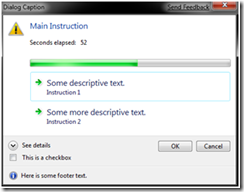
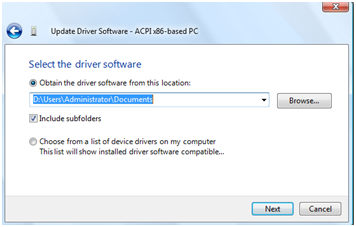
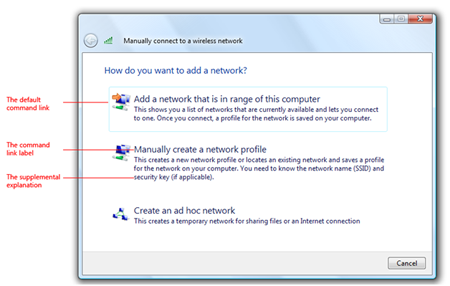
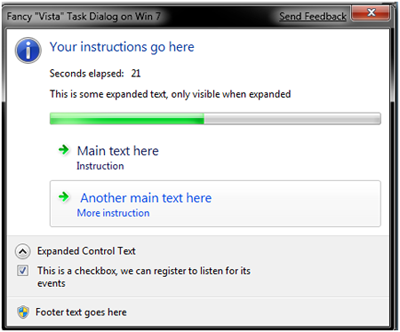
В частности, можно легко получить стандартные вистовские диалоговые окна, например такие:


среда, 5 ноября 2008 г.

Полезная утилита

Оказывается в Vista встроили замечательную программу Robocopy. Ранее она была частью Windows Resourse Kit. Подробнее можно почитать здесь (на английском).

Основные возможности:

  • Автоматическое восстановление сетевого соединения при обрыве
  • Копирует атрибуты файлов, права доступа, файловые потоки и т.п.
  • Зеркалирование - т.е. автоматическое копирование/удаление папок/файлов так, чтобы конечная папка содержала те же файлы, что и исходная.
  • Индикатор прогресса :)

Вообщем, must use.

суббота, 25 октября 2008 г.

Вот такие дела...

Сегодня нашел "лишние" 100 Гб свободного места... Некоторое время назад обратил внимание что как-то маловато места стало на одном из разделов. При том, что на разделе 200 Гб, свободного места порядка 40. Ну на него пишут разные программы типа utorrent так что грешил на них.

А сегодня решил его дефрагментировать и обнаружил 100 гигабайтный файл в "System Volume Information", причем еще и залоченный и разбитый на несколько десятков тысяч фрагментов.

Ну что это за папка я знаю. По привычке полез в Мой компьютер->Свойства->Advances System Settings->SystemRestore и что бы вы думали? Ну кто бы что не подумал - а такой вкладки у меня в Windows Server 2008 почему-то нет. Мистика.

Так собственно о чем я? Если кто-нибудь столкнется с подобной ситуацией, сообщаю, что изменить размер этой папки можно из командной строки:

vssadmin resize shadowstorage /for=H: /on=H: /maxsize=2Gb


Примечание: пишут, что минимальный размер папки для Vista должен быть 500 Мб.

понедельник, 21 июля 2008 г.

Отображение новых диалогов открытия/сохранения файлов под Vista

Наверняка вы столкнетесь с отображением не того диалога открытия или сохранения файла под Vista. Собственно отличие диалогов хорошо видно на скриншотах:


Есть несколько способов решения проблемы отображения правильного диалога. На мой взгляд, самым простым является использование вот этой библиотеки, которая позволяет вызывать стандартные для Висты диалоги открытия и сохранения файла, выбора папки, TreeView, ListView, Command Links

понедельник, 26 ноября 2007 г.

Vista Glass для формы

Итак, в продолжение предыдущего поста рассказываю как сделать форму полупрозрачной.

Сначала добавляем в проект вот этот класс:


using System;
using System.Collections.Generic;
using System.Text;
using System.Runtime.InteropServices;
using System.Drawing;

namespace VistaApi
{
    /// Class for enabling glass transparent mode in area
    /// You must set Color = Black in control!
    public class GlassApi
    {
        [DllImport("dwmapi.dll")]
        static extern void DwmExtendFrameIntoClientArea(System.IntPtr hWnd, ref Margins pMargins);

        [DllImport("dwmapi.dll")]
        static extern void DwmIsCompositionEnabled(ref bool isEnabled);

        struct Margins
        {
            public int Left, Right, Top, Bottom;
        }

        ///  Glass Window Handle 
        IntPtr Handle;

        /// Constructor
        /// Handle of window with glass effect
        public GlassApi(IntPtr Handle)
        {
            this.Handle = Handle;
        }

        /// Glass rectangle
        Margins margins = new Margins();

        public void SetGlassArea(Rectangle r)
        {
            //-1 because strange bug: on left corner is 1-pixel black square
            margins.Left = r.Left-1;
            margins.Top = r.Top-1;
            margins.Right = r.Right;
            margins.Bottom = r.Bottom;
            DwmExtendFrameIntoClientArea(Handle, ref margins);
        }


        bool glassEnabledCalled = false;
        private bool GetIsGlassEnabled()
        {
            glassEnabledCalled = true;
            //Checking if OS is >= Vista
            if (Environment.OSVersion.Version.Major < 6)
                return false;

            //Check if DWM is enabled
            bool isGlassSupported = false;
            DwmIsCompositionEnabled(ref isGlassSupported);
            return isGlassSupported;
        }

        bool _IsGlassEnabled=false;

        /// returns True if glass can be used
        public bool IsGlassEnabled
        {
            get
            {
                if (!glassEnabledCalled)
                    _IsGlassEnabled = GetIsGlassEnabled();
                return _IsGlassEnabled;
            }
        }
    }
}


Использование его очень просто:
1. В конструкторе передаем хэндл нашего окна.
2. Для того, чтобы узнать - можно ли использовать вистовскую прозрачность - используем свойство класса IsGlassEnabled.
3. Чтобы сделать форму прозрачной необходимо залить ее SolidBrush кистью, причем используя только основные семь цветов (белый цвет к ним не относится!). В зависимости от использованного цвета заливки будет меняться цвет полупрозрачности.

Следствие №1: все контролы, залитые основным цветом будут также полупрозрачными. Это так же касается всех надписей (по умолчанию они черного цвета).
Следствие №2: если цвет формы не менять (оставить цвет Control), а у контролов на форме - менять, то контролы будут полупрозрачными, а форма - нет.

Приключения. Или как перенести Vista на другой раздел

Сидел я, значит, никого не трогал и тут - бац! Windows Server 2008 RC0 вежливо сообщает мне, что мой 160 Гб диск помирать собирается... А ведь на нем - система! А ведь на нем - все мои проекты!! Вообщем - жуть :(
Пришлось срочно решать проблему - как запихнуть 160 гигов в 20 (именно столько у меня было свободно на втором винчестере). К счастью - на работе обнаружился свободный (новенький!) 250 гиговый винчестер...

Ну да это всё присказка. А сказка - дальше.

Итак, имеем проблему: на диске С: (второй раздел) стоит Windows Server 2008 RC0 (почти Vista :) ). На первом разделе - загрузчик. Необходимо перетащить систему на третий диск (40 Гигов, чистый).

Этап №1. Перенос системы на другой диск.

Я - существо ленивое :) Кроме того - в момент совершения данных действий физически я аходился на работе и управлял системой удаленно - через удаленный рабочий стол. Поэтому естественным для меня выбором было попробовать использовать стандартные средства новой ОС.
Первое - необходимо установить Windows Server Backup. Делается это в оснастке Server Manager в разделе Features.
Второе - собственно сам процесс бекапа описывать я думаю не имеет смысла - там три кнопки, кому надо - разберетесь (кому лень - всегда можно сделать копию из под другой ОС).
Третье - восстанавливаем бекап на другой диск. Здесь вы наверняка столкнетесь со следующей проблемой: нельзя восстановить бекап раздела, если раздел, на который мы восстанавливаем бекап, имеет другой размер. В этом случае можно произвести восстановление по файлам.

Примечание: самое удивительное, что после восстановления бекапа мало того, что все права на файлы сохранились (что логично), но сохранились так же и сжатие у файлов, и папки-ссылки на другие папки. Причем ссылки даже работали! Чудеса :)

Этап 2. Учим Vista загружаться с нового диска.

На этом этапе я потерял примерно 3 часа времени. Очень хотелось поотрывать руки разработчикам :)

Первое - записываем загрузчик на новый диск. Поиск в интернете говорит, что можно это сделать командой "Bootsect.exe /NT60 All". Упс! Нет такого файла на системном разделе. Еще немного поисков... Ага! Этот файл доступен, если загрузиться с CD-диска в режиме восстановления. Вставляем диск, грузимся, вызываем консоль, отдаем команду. Перегружаемся.

Упс... Не загружается.

Итак. Как мы все знаем, в Windows XP управление загрузками ОС с разных разделов осуществляется через файл boot.ini. В новой ОС - новый способ описания откуда грузить операционку. Вся информация теперь хранится в папке Boot куда и обращается наш загрузчик.
Главная проблема, с которой я столкнулся в том - что теперь используются не номера дисков/разделов, а уникальные идентифигаторы (GUID'ы). Естественно, что идентификатор нового диска я не знаю.
Вот тут и началось огромное количество приключений в попытках прописать правильную информацию :(
Краткий итог - все без исключения существующие на данный момент утилиты работают только с системным разделом, с которого была произведена загрузка. Естественно, что поправить я ничего не мог, потому что не мог загрузиться с нужного раздела. Получился этакий замкнутый круг.
Очередные поиски в интернете - ага! Необходимо загрузиться с CD-диска и в режиме восстановления и выбрать опцию "Исправление загрузочной информации".
Вставляю диск с сервером 2008 и... Щаз! Нет такого раздела!!
Потратив нное количество времени нахожу диск с Vista и загружаюсь с него. Ага! Есть! Жмем ссылку. Перегружаемся.

Этап 3. Учим ОС запускаться с нужного диска.

Грузимся. Логинимся. Ждем... И ждем... И ждем...
И тут понимаем - что-то не то :)
Итак: диск, с которого я загружался у меня был подмонтирован под буквой U:. Система же хотела загружаться с диска С: (который уже был физически отключен к тому времени).
Вспоминаю бурную молодость, и то, как поднимал еще Windows 2000 в аналогичной ситуации :) (Правда в тот раз я не мог залогиниться в систему - пришлось ее ломать через удаленный реестр).
Проверяем: есть возможность вызвать Диспетчер Задач (если вдруг не получается - загружаемся в безопасном режиме).
Запускаем Regedit. HKLM\System\MountedDevices.
Ага! Вот они. Меняем названия разделов \DosDevices\U: на \DosDevices\C: Перегружаемся.


Собственно, на этом и все... Система живет уже больше недели. Проблем не обнаружено.

P.S.: а винт, несмотря на бэд-блоки, всё ещё жив...